Showing posts with label Networking. Show all posts

Cara memblokir situs di windows se7en dan 8

This summary is not available. Please click here to view the post.

bloking lampiran / attachments reject


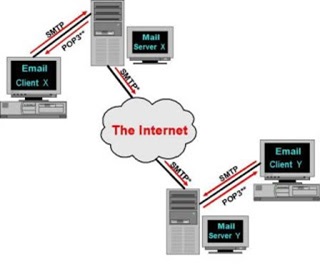
POP3 dan SMTP merupakan singkatan dari dua protokol email yang banyak digunakan di Internet.

POP merupakan singkatan dari "Post Office Protocol" dan menggambarkan suatu proses yang men-download e-mail dari server ke program e-mail di client. Selain POP3, pada era 80-an, digunakan POP2 yang harus digunakan bersama dengan SMTP. Sementara, POP3 bekerja sendiri.

POP3 saat ini digeser oleh IMAP (Internet Message Access Protocol) yang lebih canggih. Sayangnya, IMAP yang sudah sampai pada versi 4.0 ini belum didukung oleh semua provider.

SMTP merupakan singkatan dari Simple Mail Transport Protocol. Protokol ini menetapkan proses pengiriman dan penerimaan e-mail dalam jaringan komputer, seperti Internet. Sebenarnya, SMTP itu sendiri berfungsi untuk mengatur lalu lintas e-mail antara berbagai server. Sementara, POP3 berfungsi untuk mengirimkan e-mail ke Client.

Kelemahan besar SMTP adalah tidak tersedianya prosedur otentifikasi sehingga setiap pengguna dapat mengirim e-mail melalui SMTP Server sebuah ISP. Akibatnya, email spam menjadi berkembang. Biasanya, ISP meminta otentifikasi melalui POP3 Server. Bila otentifikasi berhasil, pengguna tersebut dapat menggunakan SMTP Server untuk mengirim e-mail.

Untuk dapat mengirim dan menerima e-mail, e-mail Client seperti Outlook Express, harus dikonfigurasi dengan benar pada menu setting server POP3/IMAP dan server SMTP.

Postfix menyediakan Mime cek header untuk semua pesan yang masuk. Anda dapat menempatkan pembatasan pada exe / bat /.. Vbs file dan. Memblokir semua lampiran.
mime_header_checks direktif memungkinkan Anda untuk menentukan file, Anda akan menempatkan pembatasan untuk setiap ekstensi file yang Anda tidak ingin memiliki melewati sistem memutuskan mail Anda.Pada server mail yang paling hal pertama yang perlu dilakukan adalah untuk memungkinkan pemeriksaan header dan memblokir file berbahaya.
Define mine header checks
buka main.cf file:
# vim /etc/postfix/main.cf
letakan di bagian paling bawah
mime_header_checks = regexp:/etc/postfix/mime_header_checks
Save and close  file.

Block attachments
sekarang buka /etc/postfix/mime_header_checks file:
# vim /etc/postfix/mime_header_checks

tambahkan
/name=[^>]*\.(bat|com|exe|dll|vbs)/ REJECT
Save and close file.

Restart postfix

# /etc/init.d/postfix restart

Watch log file
kamu dapat lihat penolakan mail log in /var/log/mail.log file:
# tail -f /var/log/mail.log
Output:
Jun 20 14:28:06 server postfix/smtpd[5442]: connect from web31601.mail.mud.yahoo.com[68.142.198.147]
Jun 20 14:28:07 server postfix/smtpd[5442]: 245F913906EE: client=web31601.mail.mud.yahoo.com[68.142.198.147]
Jun 20 14:28:07 server postfix/cleanup[5492]: 245F913906EE: message-id=<274995.40473.qm@web31601.mail.mud.yahoo.com>
Jun 20 14:28:07 server postfix/cleanup[5492]: 245F913906EE: reject: header Content-Type: application/x-msdos-program; name="updatebankdetails.bat" from web31601.mail.mud.yahoo.com[68.142.198.147]; from= to= proto=SMTP helo=: Message content rejected

nah mundahkan
NB:Yang berwarna biru extensi yang di blok


UJI KOMPETENSI KEAHLIAN TKJ TAHUN 2012-2013(3A)

pagi Sobat bloger?, wih pagi-pagi gini udah posting hehehe :D
maklum lagi pada sibuk di dunia nyata ni banyak tugas numpuk..
apa lagi Ujikom Tuh wahh DEG-DEGAN. ni ane posting tentang paket 3A silahkan di baca

Soal : Implementasikan sebuah server dengan spesifikasi: DNS Server, Mail Server, dan Web Mail Server untuk keperluan layanan e-Mailing pada internet.

DNS Server
Domain Utama : [Peserta].com
Option:
Hostname: Mail
Owner: [peserta]@[Domain Utama]
Subdomain:
-[peserta]
-www
Konfigurasi Network
Ip Address : 192.168.X.0/24
Mail User Agent:
-Microsoft Outlook Express/Evolution Mail/Thunderbird
Web Mail Server
Web Mail Client : Squirrelmail
Web Mail URL : [Web Domain]/surat
Mail Server Method
-          SMTP enable
-          POP3 enable
-          IMAP enable
Web Server
Web Server Proto : http
Web Domain : www.[Domain Utama]
Root Directory : /home/[peserta]
Web Option : PHP Support

X= nomor urut ujian
[peserta]= nama depan peserta]

- nano /etc/network/interfaces

auto eth0
iface eth0 inet static
                address 192.168.7.1
                netmask 255.255.255.0

- /etc/init.d/networking restart

- apt-get install bind9

- nano /etc/bind/named.conf

                zone "cahya.com" {
                                type master;
                                file "/etc/bind/cahya";
};

- cd /etc/bind
- cp db.127 cahya
- nano cahya

                ganti localhost dengan cahya.com
               
                @            IN           NS          cahya.com
                @            IN           A             192.168.7.1
                cahya       IN           A             192.168.7.1
                www       IN           A             192.168.7.1


- /etc/init.d/bind9 restart
- apt-get install apache2 php5 links
- nano /etc/apache2/sites-available/default
                                ServerAdmin cahya@cahya.com
                                ServerName cahya.com
                                DocumentRoot /home/cahya/
- /etc/init.d/apache2 restart
- Cd /
-Cd /home/cahya
-Touch index.php
Buat script php
minimal nama dan nomor peserta seperti di bawah ini:
<?
Echo” Nama : Cahya Suheryadi <br>
No Peserta : 11-102-042-7”;
?>
- apt-get install squirrelmail postfix courier-imap courier-pop
- nano /etc/apache2/apache2.conf
                Tambahkan paling bawah :
                                Include /etc/squirrelmail/apache.conf

- nano /etc/squirrelmail/apache.conf
Alias /squirrelmail /usr/share/squirrelmail

ganti menjadi
Alias /surat /usr/share/squirrelmail
kemudian
                cari         #<VirtualHost 1.2.3.4>
                                #DocumenRoot /usr/share/squirrelmail/
                                #ServerName webmail.example.org
                                #</VirtualHost>
                ubah menjadi
                                <VirtualHost *:80>
                                DocumenRoot /usr/share/squirrelmail/
                                ServerName cahya.com
                                </VirtualHost>
- nano /etc/postfix/main.cf
                tambah "192.168.7.0/24" di akhir "network = 127.0.0.0/8 [::ffff:127.0.0.0]/104 [::2]/128"
                tambah "#" di awal "mailbox_command = procmail -a "$EXTENSION""
                                inet_protocols = all
                                home_mailbox = Maildir/

               
- maildirmake /etc/skel/Maildir

- cd /etc/skel/Maildir/

- squirrelmail-configure
                D -> courier -> S -> Q

- nano /usr/share/squirrelmail/config/config.php (Melihat PHP Squirrelmail-Configure, edit picture, dan ganti themes)

- /etc/init.d/squirrelmail restart

- /etc/init.d/courier-imap restart

- /etc/init.d/courier-pop restart

- /etc/init.d/apache2 restart

- langkah terakhir coba di client
*satu networkan terlebih dahulu
*buka web browser pada bagian URL ketikan cahya.com untuk ke Web Server dan cahya.com/surat untuk ke Web mail Server
*setah uji coba pada Web Mail Sever tersebut kemudian Coba uji pakai Thunderbird/Outlook atau sejenisnya
*bila berhasil maka selesailah soal ini
hehe :D
maaf ia apalbila banyak kesalahan dalam penulisan.


NB:yang berwarna unggu script php sederhana

untuk mengganti hostame edit di "/etc/hostname" apabila masih belum berubah restart debian.

Konfigurasi IP, DNS, WEB, Mail, File Server, FTP, Dan Dhcp Server

IP : 192.168.10.1
Netmask : 255.255.255.0,
DNS: 192.168.10.1
Adapter 1 : eth0
System Operasi: Linux Debian 5 or Debian 6 sama saja


#IP Address
- nano /etc/network/interfaces
    auto eth0
    iface eth0 inet static
        address 192.168.10.1
        netmask 255.255.255.0

- /etc/init.d/networking restart

#DNS Server
- apt-get install bind9

- nano /etc/bind/named.conf
    di bagian paling bawah diata Include tambahkan:

    zone "cahya.com" {
        type master;
        file "/etc/bind/db.cahya";

};

- cd /etc/bind

- cp db.127 db.cahya

- nano db.cahya

    ganti localhost dengan cahya.com dan PTR denga A lalu tambahkan yang belum ada di bawah ini
   
    @    IN    NS    cahya.com
    www    IN    A    192.168.10.1
    mail    IN    A    192.168.10.1

- cp db.andy db.192


- nano /etc/resolv.conf
    search cahya.com
    nameserver 192.168.10.1

- nano /etc/hosts
    127.0.0.1    localhost
    192.168.10.1    debian.cahya.com

- /etc/init.d/bind9 restart

* Cek menggunakan : "nslookup cahya.com"

# Webserver
- apt-get install apache2 mysql-server phpmyadmin php5 links

- nano /etc/apache2/sites-available/default

    Tambahkan "ServerName cahya.com" di tengah :
        ServerAdmin webmaster@localhost
       
        DocumentRoot /var/www/
   
    Tambahkan paling bawah :
    <VirtualHost *:80>
        ServerName mail.cahya.com
        DocumentRoot /var/www/mail
    </VirtualHost>

- cd /var/www

- nano index.html (edit HTML)

- mkdir mail

- nano mail/index.html (edit HTML)

- /etc/init.d/apache2 restart

- cd /

- links cahya.com

- links mail.cahya.com

- mysql -u root -p(enter)
  password:masukan password(membuat Database)

- /etc/init.d/apache2 restart
utunk melakukan konfiguarsi pembuatan koneksi web ke mysql menggunakan php
* Cek di Client : Buka Web Browser -> Ketikkan di address bar "cahya.com/phpmyadmin" -> Masukan user yang sudah di buat tadi beserta isikan passwordnya

#MailSever POP3 
- apt-get install squirrelmail postfix courier-imap courier-pop -> No -> Ok -> Internet Site -> cahya.com

- nano /etc/apache2/apache2.conf
    Include /etc/squirrelmail/apache.conf

- nano /etc/squirrelmail/apache.conf
    Cari :
        #<VirtualHost 1.2.3.4>
        #    DocumentRoot /usr/share/squirrelmail
        #    ServerName webmail.example.com
        #</VirtualHost>

    Ubah menjadi :
        <VirtualHost *:80>
            DocumentRoot /usr/share/squirrelmail
            ServerName mail.cahya.com
        </VirtualHost>

- nano /etc/apache2/sites-available/default
    Ubah paling bawah :
        <VirtualHost *:80>
            ServerName mail.cahya.com
            DocumentRoot /usr/share/squirrelmail
        </VirtualHost>

- nano /etc/postfix/main.cf
    Tambah "192.168.10.0/24" di akhir "network = 127.0.0.0/8 [::ffff:127.0.0.0]/104 [::2]/128"
    Tambah "#" di awal "mailbox_command = procmail -a "$EXTENSION""
        inet_protocols = all
        home_mailbox = Maildir/

- maildirmake /etc/skel/Maildir

- cd /etc/skel/Maildir/

- squirrelmail-configure
    D -> courier -> S -> Q

- adduser sender -> Masukkan password -> Ulangi password -> Isikan Nama Lengkap (boleh diisi boleh tidak) -> Isikan Nomor Ruangan (boleh diisi boleh tidak) -> Isikan Nomor Telepon Kerja (boleh diisi boleh tidak) -> Isikan Nomor Telepon Rumah (boleh diisi boleh tidak) -> Isikan Yang Lainnya (boleh diisi boleh tidak) -> Ketikkan "Y"

- adduser receiver -> Masukkan password -> Ulangi password -> Isikan Nama Lengkap (boleh diisi boleh tidak) -> Isikan Nomor Ruangan (boleh diisi boleh tidak) -> Isikan Nomor Telepon Kerja (boleh diisi boleh tidak) -> Isikan Nomor Telepon Rumah (boleh diisi boleh tidak) -> Isikan Yang Lainnya (boleh diisi boleh tidak) -> Ketikkan "Y"

- nano /usr/share/squirrelmail/config/config.php (untuk pengeditan dan Melihat PHP Squirrelmail-Configure)

- /etc/init.d/squirrelmail restart

- /etc/init.d/courier-imap restart

- /etc/init.d/courier-pop restart

- /etc/init.d/apache2 restart

* Cek di Client : Buka Web Browser -> Ketikkan di address bar "mail.cahya.com" -> Masukan user yang sudah di buat tadi beserta isikan passwordnya

#File Server(sharing File)
- apt-get install samba -> WORKGROUP -> No

- nano /etc/samba/smb.conf
    ctrl+w = security
    Hapus tanda "#" di "#security = user" dan ubah menjadi "security = share"

    ctrl+w = WORKGROUP
    samakan WORKGROUP dengan WORKGROUP jaringan
    Buat di paling bawah :
        comment = Bebas
        read only = no
        guest ok = yes
        browseable = yes
        path = /home/sharing

- mkdir /home/sharing

- chmod 777 -Rf /home/sharing(merubah hak akses)

- /etc/init.d/samba restart

* Cek di client : Buka "Run" -> Ketikkan "\\192.169.10.1" -> Masuk ke folder "Sharing" -> Buat Folder

 #FTP server
- apt-get install vsftpd

- nano /etc/vsftpd.conf
    local_enable=YES
    write_enable=YES
    anon_upload_enable=YES
    anon_mkdir_write_enable=YES
    tulis di paling bawah : anon_root=/home/ftp

- chmod 777 -Rf /home/ftp

- /etc/init.d/vsftpd restart

* Cek di Client : Buka Filezilla -> Ketikkan IP kita di "Host" -> Ketikkan nama user kita di "Username" -> Ketikkan password kita di "Password" -> Pilih "Quickconnect"

#DHCP Server
- apt-get install dhcp3-server -> Ok
- nano /etc/default/dhcp3-server
    Ketikkan interface kita (contoh : eth0) di "INTERFACES="eth0""

- nano /etc/dhcp3/dhcpd.conf
    Cari :
        # A Slightly different configuration for an internal subnet.
        #subnet 10.5.5.0 netmask 255.255.255.224 {
        #  range 10.5.5.26 10.5.5.30;
        #  option domain-name-servers ns1.internal.example.org;
        #  option domain-name "internal.example.org";
        #  option routers 10.5.5.1;
        #  option broadcast-address 10.5.5.31;
        #  default-lease-time  600;
        #  max-lease-time 7200;
        #}

    Ubah menjadi :
        subnet 192.168.10.0 netmask 255.255.255.0 {
          range 192.168.10.1 192.168.10.254;
          option domain-name-servers 192.168.10.1;
          option domain-name "andy.com";
          option routers 192.168.10.1;
          option broadcast-address 192.168.10.255;
          default-lease-time  600;
          max-lease-time 7200;
        }

- /etc/init.d/dhcp3-server restart

*cek di clien pilih obtain(pada window)
*cek di clien pilih dhcp(pada linux)

Intallasi Uji Kompetensi Paket 3 (Mail Server)

Local Area Network : IP dan Netmask bebas tanpa Gateway dan DNS
VirtualBox Host-Only Network : IP : 192.168.10.4, Netmask : 255.255.255.0, Gateway : 192.168.10.1, DNS: 192.168.10.1
Adapter 1 : Host-Only Adapter

- nano /etc/network/interfaces

auto eth0 eth0:2 eth0:3
iface eth0 inet static
    address 192.168.10.1
    netmask 255.255.255.0

iface eth0:2 inet static
    address 192.168.10.2
    netmask 255.255.255.0

iface eth0:3 inet static
    address 192.168.10.3
    netmask 255.255.255.0

- /etc/init.d/networking restart

- apt-get install bind9 apache2 squirrelmail postfix courier-imap courier-pop php5

- nano /etc/bind/named.conf.local

    zone "smkn4padalarang.sch.id" {
        type master;
        file "/etc/bind/1";

};

- cd /etc/bind

- cp db.127 1

- nano 1

    ganti localhost dengan smkn4padalarang.sch.id
   
    @         IN    NS    smkn4padalarang.sch.id.
    @         IN    A      192.168.10.1
    ns         IN    A      192.168.10.1
    www    IN    A      192.168.10.2
    mail      IN    A      192.168.10.3

- cp 1

- /etc/init.d/bind9 restart

- nano /etc/apache2/apache2.conf
    Tambahkan paling bawah :
        Include /etc/squirrelmail/apache.conf

- nano /etc/squirrelmail/apache.conf
    cari    #<VirtualHost 1.2.3.4>
        #DocumenRoot /usr/share/squirrelmail/
             #ServerName webmail.example.org
        #</VirtualHost>
    ubah menjadi
        <VirtualHost *:80>
        DocumenRoot /usr/share/squirrelmail/
             ServerName mail.smkn4padalarang.schi.id
        </VirtualHost>
- nano /etc/postfix/main.cf
    tambah "192.168.10.0/24" di akhir "network = 127.0.0.0/8 [::ffff:127.0.0.0]/104 [::2]/128"
    tambah "#" di awal "mailbox_command = procmail -a "$EXTENSION""
        inet_protocols = all
        home_mailbox = Maildir/

- nano /etc/apache2/sites-available/default
        ServerAdmin cahya@smkn4padalarang.sch.id
        ServerName www.smkn4padalarang.sch.id
   
    Tambahkan paling bawah :
    <VirtualHost *:80>
        ServerAdmin cahya@smkn4padalarang.sch.id
        ServerName mail.smkn4padalarang.sch.id
        DocumentRoot /usr/share/squirrelmail
    </VirtualHost>

- maildirmake /etc/skel/Maildir

- cd /etc/skel/Maildir/

- squirrelmail-configure
    D -> courier -> S -> Q

- nano /usr/share/squirrelmail/config/config.php (Melihat PHP Squirrelmail-Configure, edit picture, dan ganti themes)


-adduser sender
isikan pasword

-adduser deliver
isikan pasword

- /etc/init.d/squirrelmail restart

- /etc/init.d/courier-imap restart

- /etc/init.d/courier-pop restart

- /etc/init.d/apache2 restart


pada PC client buka microsoft Outlook menggunakan salah satu user yang telah di buat tadi.


Intallasi Proxy Server Paket 2 menggunaka Virtual IP (VirtualBox)

Local Area Network : IP dan Netmask bebas tanpa Gateway dan DNS
VirtualBox Host-Only Network : IP : 192.168.55.5, Netmask : 255.255.255.0, Gateway : 192.168.55.1, DNS: 192.168.55.1
Adapter 1 : Host-Only Adapter

- nano /etc/network/interfaces

auto eth0 eth0:2
iface eth0 inet static
    address 192.168.55.1
    netmask 255.255.255.0

iface eth0:2 inet static
    address 192.168.55.1
    netmask 255.255.255.0

- /etc/init.d/networking restart

- apt-get install bind9 squid vsftpd apache2

- nano /etc/squid/squid.conf

ctrl+w = acl CONNECT
    acl situs dstdomain www.institusi.com
    acl client src 192.168.55.0/24

ctrl+w = INSERT YOUR OWN
    http_access deny situs
    http_access allow client

ctrl+w = visible_hostname
    visible_hostname cahyasuhe@gmail.com

- /etc/init.d/squid restart

- nano /etc/vsftpd.conf
    local_enable=YES
    write_enable=YES
    anon_upload_enable=YES
    anon_mkdir_write_enable=YES
    tulis di paling bawah : anon_root=/home/ftp

- /etc/init.d/vsftpd restart

- nano /etc/bind/named.conf.local

    zone "smkn4padalarang.sch.id" {
        type master;
        file "/etc/bind/1";

};

    zone "institusi.com" {
        type master;
        file "/etc/bind/2";

};

- cd /etc/bind

- cp db.127 1

- nano 1

   Ganti yang localhost menjadi smkn4padalarang.sch.id
   
    @    IN    NS    smkn4padalarang.sch.id
    @    IN    A    192.168.55.1
    ftp    IN    A    192.168.55.1
    www    IN    A    192.168.55.1

- cpc 1 2

- nano 2

    Ganti yang localhost menjadi institusi.com
   
    @    IN    NS    institusi.com
    @    IN    A    192.168.55.1
    ftp    IN    A    192.168.55.1
    www    IN    A    192.168.55.1

- /etc/init.d/bind9 restart

- ln -s /etc/apache2/mods-available/userdir.conf /etc/apache2/mods-enabled/userdir.conf

- ln -s /etc/apache2/mods-available/userdir.load /etc/apache2/mods-enabled/userdir.load

- cd /etc/skel

- mkdir public_html

- adduser paket2

- Masuk ke Client -> Buka Web Browser -> Tools -> Options -> Advanced -> Network -> Settings... -> Pilih "Manual proxy configuration" -> HTTP Proxy : 192.168.55.1, Port : 3128 -> Ceklist di "Use this proxy server for all protocols"

- cek di Client (Mozilla Firefox) : www.smkn4padalarang.sch.id

- cek di Client (Mozilla Firefox) : www.smkn4padalarang.sch.id/~paket2

- cek di Client (Mozilla Firefox) : www.institusi.com

- Cek FTP : Buka Command Prompt -> Ketik "ftp" -> Ketik "open" -> Ketik "192.168.55.1" -> Ketikkan user yang sudah kita buat

Konfigurasi Speedtest Local Server

Assalamu’alaikum Wr Wb
Selamat pagi, tumben nih pagi-pagi sudah posting. Saya jadi keingetan kerjaan saya hari ini untuk mengecek jaringan client yang dikatanya lambat. Kebetulan saya baca blog teman saya dan disana ada postingan tentang ‘membuat-server-speedtest-sendiri’, saya tertarik membuat speedtest di lokal net saya untuk pengecekan jaringan client ke net saya..
Thanks ya buat Bapak Enggih.. Blognya sangat membantu..
Mari kita mulai..
Jangan lupa berdoa agar dimudahkan..
Bismillahirrahmanirrahim
Pertama kita installkan dulu aplikasi webserver karena speedtest ini diakses via webbrowser

apt-get install apache2 php5

Setelah selesai, download paket speedtest mininya di sini atau jika bisa download langsung dengan wget
wget http://files.speedtest.ookla.com/releases/mini.zip

Kemudian buat folder speedtest di /home/user contoh /home/ryan dan pindahkan paket speedtest mini yang sudah didownload tadi ke folder speedtest.

mkdir /home/cahya/speedtest
mv /home/cahya/mini.zip /home/cahya/speedtest
Install kan unzip untuk meng-extract file .zip .
apt-get install unzip
Extract paket speedtest mini tadi.
uzip /home/cahya/speedtest/mini.zip

Agar bisa di browse, copy-kan folder speedtest ke /var/www
cp -r /home/cahya/speedtest/ /var/www/speedtest

Speedtest mini ini bisa support webserver dengan php, asp, aspx dan jsp.
Tapi karena di webserver kita menggunakan php maka kita ganti file index-php.html menjadi index.html .

cd /var/www/speedtest
mv index-php.html index.html

Saatnya pengujian.
Ketikan IP Address Server/speedtest di browser anda. contoh 10.67.192.4/speedtest
Maka akan muncul tampilan seperti ini


Hasil dari speedtest


Hehe cepet banget..wajar sih kan di server lokal..
Alhamdulillah beres.. semoga postingan ini bisa bermanfaat..
Wassalamu’alaikum Wr Wb

Referensi dari http://enkgih.wordpress.com/2010/07/09/membuat-server-speedtest-sendiri