Perintah untuk mengecek compiz

Sepertinya linux desktop kurang lengkap jika tanpa ada compiz di sistemnya. Compiz merupakan salah satu compositing window manager untuk X Window System yang menggunakan grafis 3D hardware untuk menciptakan cepat compositing efek desktop untuk pengelolaan jendela. The effects, such as a minimization effect and a cube workspace are implemented as loadable plugins. Efek, seperti efek minimisasi ruang kerja dan sebuah kubus diimplementasikan sebagai loadable plugin.  Karena sesuai dengan Komunikasi Antar-Client Manual Konvensi standar, Compiz bisa menggantikan default Metacity di GNOME atau KWin di KDE.
Namun terkadang-kadang compiz tidak dapat digunakan karena ada error. compiz-check adalah script untuk mengecek compiz di sistem anda.
Pertama download ke direktori home kamu dengan perintah
Kemudian buat agar bisa dieksekusi
chmod +x compiz-check
Kemudian jalan kan perintah ini (bukan sebagai superuser)
./compiz-check

Jika muncul tampilan seperti dibawah ini maka compiz anda bisa berjalan di sistem linux anda
ar-rasyid@ar-rasyid:~$ ./compiz-check

Gathering information about your system...

 Distribution:          Ubuntu 9.04
 Desktop environment:   GNOME
 Graphics chip:         ATI Technologies Inc RC410 [Radeon Xpress 200]
 Driver in use:         radeon
 Rendering method:      AIGLX

Checking if it's possible to run Compiz on your system...

 Checking for texture_from_pixmap...               [ OK ]
 Checking for non power of two support...          [ OK ]
 Checking for composite extension...               [ OK ]
 Checking for FBConfig...                          [ OK ]
 Checking for hardware/setup problems...           [ OK ]

Mengembalikan GRUB yang hilang pada Ubuntu

Sudah beberapa hari saya ada masalah dengan grub bootloader linux saya, gara-gara install ulang OS Win**ws karena banyak virus. Sudah beberapa cara dicoba tetapi tetep saja  belum bisa. Akhirnya saya menemukan cara di google yaitu dengan menggunakan Ubuntu Live CD.
Cara Pertama :
1.Siapkan cd Ubuntu Live CD (Kalau bisa yang terbaru agar lebih update)
2.Ubah settingan booting di PC yang akan dikembalikan GRUB-nya. Pada bios CD/DVD ROM di urutan pertama  booting.
3.Setelah booting akan muncul beberapa pilihan. Pilih Try Ubuntu (without any change on your computer).
4. Setelah masuk live cd selesai, buka terminal dengan cara memilih menu.
Applications > Accessories > Terminal
5.  Cek partisi di Linux.
sudo fdisk -l

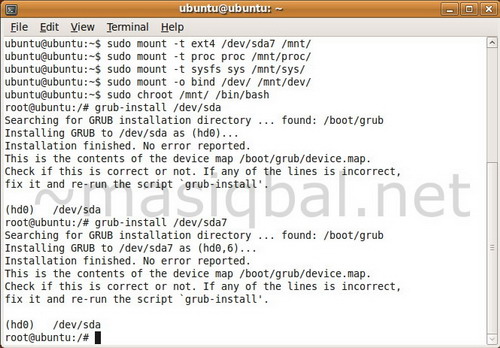
6. Setelah diketahui partisi Linuxnya (misalkan partisi Linux pada PC  adalah sda7), kemudian lakukan mounting seperti berikut ini (lihat gambar ke-2)
sudo mount -t ext4 /dev/sda7 /mnt/ #ext 4 berdasarkan filesystem yang sudah dibuat waktu menginstall ubuntu.
sudo mount -t proc proc /mnt/proc/
sudo mount -t sysfs sys /mnt/sys/
sudo mount -o bind /dev/ /mnt/dev/
sudo chroot /mnt /bin/bash
7.Sekarang kita akan mengembalikan GRUB ke MBR
grub-install /dev/sda
8.Kemudian kita akan mengembalikan kedalam partisi Linuxnya (dalam hal ini lokasi partisi Linux PC berada di /dev/sda7), perintahnya
grub-install /dev/sda7
9.Jika tidak ada error,Reboot PC. Jika berhasil bootloader akan kembali seperti semula.
Cara Kedua :
1.Siapkan cd Ubuntu Live CD (Kalau bisa yang terbaru agar lebih update)
2.Ubah settingan booting di PC yang akan dikembalikan GRUB-nya. Pada bios CD/DVD ROM di urutan pertama  booting.
3.Setelah booting akan muncul beberapa pilihan. Pilih Try Ubuntu (without any change on your computer).
4. Setelah masuk live cd selesai, buka terminal dengan cara memilih menu.
Applications > Accessories > Terminal
5. Cek partisi di Linux.
sudo fdisk -l
6.Kemudian masuk ke GRUB
sudo grub
7.Selanjutnya lakukan langkah berikut :
grub> find /boot/grub/stage1
Misalkan didapatkan hasil (hd0,6), ini adalah informasi yang akan kita gunakan untuk melanjutkan setup pada tahap selanjutnya.
8.Kemudian melakukan setup instalasi GRUB :
grub> root (hd0,6)
grub> setup (hd0)
9.Jika proses installasi sudah selesai, keluar dari shell GRUB.
grub> quit
10.Setting sudah selesai, reboot PC. Jika berhasil bootloader akan kembali seperti semula.
Semoga tips ini bisa membantu kedepannya jika terjadi sama seperti yang saya alami.
Terima kasih.

PENGERTIAN & FUNGSI 7 OSI LAYER

OPEN SYSTEM INTERCONNECTION (OSI)
I. PENGERTIAN
Masalah utama dalam komunikasi antar komputer dari vendor yang berbeda adalah karena mereka mengunakan protocol dan format data yang berbeda-beda. Untuk mengatasi ini, International Organization for Standardization (ISO) membuat suatu arsitektur komunikasi yang dikenal sebagai Open System Interconnection (OSI) model yang mendefinisikan standar untuk menghubungkan komputer-komputer dari vendor-vendor yang berbeda. 
Model-OSI tersebut terbagi atas 7 layer, dan layer kedua juga memiliki sejumlah sub-layer (dibagi oleh Institute of Electrical and Electronic Engineers (IEEE)). Perhatikan tabel berikut:
7th
- Layer : Application
Services
6th
- Layer : Presentation
Services
5th
- Layer : Session
Communications
4th
- Layer : Transport
Communications
3rd
- Layer : Network
Communications
2nd
- Layer : Data-link
Physical connections
1st
- Layer : Physical
Physical connections
Tabel MODEL OSI
Layer-layer tersebut disusun sedemikian sehingga perubahan pada satu layer tidak membutuhkan perubahan pada layer lain. Layer teratas (5, 6 and 7) adalah lebih cerdas dibandingkan dengan layer yang lebih rendah; Layer Application dapat menangani protocol dan format data yang sama yang digunakan oleh layer lain, dan seterusnya. Jadi terdapat perbedaan yang besar antara layer Physical dan layer Application.
II. FUNGSI LAYER
1. Layer Physical
Ini adalah layer yang paling sederhana; berkaitan dengan electrical (dan optical) koneksi antar peralatan. Data biner dikodekan dalam bentuk yang dapat ditransmisi melalui media jaringan, sebagai contoh kabel, transceiver dan konektor yang berkaitan dengan layer Physical. Peralatan seperti repeater, hub dan network card adalah berada pada layer ini.
2. Layer Data-link
Layer ini sedikit lebih “cerdas” dibandingkan dengan layer physical, karena menyediakan transfer data yang lebih nyata. Sebagai penghubung antara media network dan layer protocol yang lebih high-level, layer data link bertanggung-jawab pada paket akhir dari data binari yang berasal dari level yang lebih tinggi ke paket diskrit sebelum ke layer physical. Akan mengirimkan frame (blok dari data) melalui suatu network. Ethernet (802.2 & 802.3), Tokenbus (802.4) dan Tokenring (802.5) adalah protocol pada layer Data-link.
3. Layer Network
Tugas utama dari layer network adalah menyediakan fungsi routing sehingga paket dapat dikirim keluar dari segment network lokal ke suatu tujuan yang berada pada suatu network lain. IP, Internet Protocol, umumnya digunakan untuk tugas ini. Protocol lainnya seperti IPX, Internet Packet eXchange. Perusahaan Novell telah memprogram protokol menjadi beberapa, seperti SPX (Sequence Packet Exchange) & NCP (Netware Core Protocol). Protokol ini telah dimasukkan ke sistem operasi Netware. Beberapa fungsi yang mungkin dilakukan oleh Layer Network
  • Membagi aliran data biner ke paket diskrit dengan panjang tertentu
  • Mendeteksi Error
  • Memperbaiki error dengan mengirim ulang paket yang rusak
  • Mengendalikan aliran
4. Layer Transport
Layer transport data, menggunakan protocol seperti UDP, TCP dan/atau SPX (Sequence Packet eXchange, yang satu ini digunakan oleh NetWare, tetapi khusus untuk koneksi berorientasi IPX). Layer transport adalah pusat dari mode-OSI. Layer ini menyediakan transfer yang reliable dan transparan antara kedua titik akhir, layer ini juga menyediakan multiplexing, kendali aliran dan pemeriksaan error serta memperbaikinya.
5. Layer Session
Layer Session, sesuai dengan namanya, sering disalah artikan sebagai prosedur logon pada network dan berkaitan dengan keamanan. Layer ini menyediakan layanan ke dua layer diatasnya, Melakukan koordinasi komunikasi antara entiti layer yang diwakilinya. Beberapa protocol pada layer ini: NETBIOS: suatu session interface dan protocol, dikembangkan oleh IBM, yang menyediakan layanan ke layer presentation dan layer application. NETBEUI, (NETBIOS Extended User Interface), suatu pengembangan dari NETBIOS yang digunakan pada produk Microsoft networking, seperti Windows NT dan LAN Manager. ADSP (AppleTalk Data Stream Protocol). PAP (Printer Access Protocol), yang terdapat pada printer Postscript untuk akses pada jaringan AppleTalk.
6. Layer Presentation
Layer presentation dari model OSI melakukan hanya suatu fungsi tunggal: translasi dari berbagai tipe pada syntax sistem. Sebagai contoh, suatu koneksi antara PC dan mainframe membutuhkan konversi dari EBCDIC character-encoding format ke ASCII dan banyak faktor yang perlu dipertimbangkan. Kompresi data (dan enkripsi yang mungkin) ditangani oleh layer ini.
7. Layer Application
Layer ini adalah yang paling “cerdas”, gateway berada pada layer ini. Gateway melakukan pekerjaan yang sama seperti sebuah router, tetapi ada perbedaan diantara mereka. Layer Application adalah penghubung utama antara aplikasi yang berjalan pada satu komputer dan resources network yang membutuhkan akses padanya. Layer Application adalah layer dimana user akan beroperasi padanya, protocol seperti FTP, telnet, SMTP, HTTP, POP3 berada pada layer Application.
III. KOMPONEN JARINGAN DAN PROTOKOL LAYER
  1. Layer 1 – Physical
Network components:
  • Repeater
  • Multiplexer
  • Hubs(Passive and Active)
  • TDR
  • Oscilloscope
  • Amplifier
Protocols:
  • IEEE 802 (Ethernet standard)
  • IEEE 802.2 (Ethernet standard)
  • ISO 2110
  • ISDN
  1. Layer 2 – Datalink
Network components:
  • Bridge
  • Switch
  • ISDN Router
  • Intelligent Hub
  • NIC
  • Advanced Cable Tester
Protocols:
Media Access Control:
Communicates with the adapter card
Controls the type of media being used:
  • 802.3 CSMA/CD (Ethernet)
  • 802.4 Token Bus (ARCnet)
  • 802.5 Token Ring
  • 802.12 Demand Priority
Logical Link Control
  • error correction and flow control
  • manages link control and defines SAPs
802.2 Logical Link Control
3. Layer 3 (Network)
Network components:
  • Brouter
  • Router
  • Frame Relay Device
  • ATM Switch
  • Advanced Cable Tester
Protocols:
  • IP; ARP; RARP, ICMP; RIP; OSFP;
  • IGMP;
  • IPX
  • NWLink
  • NetBEUI
  • OSI
  • DDP
  • DECnet
4. Layer 4 – Transport
Network components:
  • Gateway
  • Advanced Cable Tester
  • Brouter
Protocols:
  • TCP, ARP, RARP;
  • SPX
  • NWLink
  • NetBIOS / NetBEUI
  • ATP
5. Layer 5 – Session
Network components:
  • Gateway
Protocols:
  • NetBIOS
  • Names Pipes
  • Mail Slots
  • RPC
  1. Layer 6 – Presentation
Network components:
  • Gateway
  • Redirector
Protocols:
  • None
  1. Layer 7 – Application
Network components:
  • Gateway
Protocols:
  • DNS; FTP
  • TFTP; BOOTP
  • SNMP; RLOGIN
  • SMTP; MIME;
  • NFS; FINGER
  • TELNET; NCP
  • APPC; AFP
  • SMB

Melihat Port yang Digunakan di Windows dengan CMD

Iseng-iseng mau block port dan nyari cara-cara hacking eh lumayan dapat ilmu yang kecil, mudah, sederhana tapi bermanfaat.
Terkadang untuk memblock suatu halaman web, dkk tidak cukup untuk memasukan ip nya saja, terkadang perlu diblock portnya juga.
Memang sudah banyak software-software yang menyediakan layanan untuk melihat port-port yang sedang dipakai. Tapi seseorang terkadang malas untuk mendownload software.
Langsung saja. Pertama buka comannd prompt (Win+R) ketik RUN!
Ketikkan netstat (enter)
Setelah anda melakukan tindakan ini akan muncul di jendela Command Prompt tulisan Active Connection. Dan dibawahnya terdapat listing “Proto” , “Lokal Address”, “Foreign Address”, dan “State”.
Active Connection menunjukkan bahwa dibawahnya merupakan koneksi-koneksi anda yang aktif. Sedangkan Proto mengindikasikan Protocol yang anda gunakan. Lokal Address menunjukkan Internet Protocol di jaringan anda. Foreign Address menunjukkan IP koneksi internet yang masuk dan port yang digunakan.
Walau terlihat sedikit memusingkan tapi ini lumayan bermanfaat.
Terima Kasih

Freedom Fighter only 182MB

        Pada kesempatan kali ini saya akan share Game yang bernama Freedom Fighters. Game ini bercerita tentang negara Amerika yang di invasi oleh Uni Soviet. Kita akan berperan sebagai Christopher atau julukannya Freedom Phantom. Anda akan memimpin pasukan pejuang anda untuk mengalahkan pasukan Uni Soviet serta membebaskan negara Amerika dari penjajahan. Gimana tertarik untuk mencoba game ini ?


Minimum System Requirements
    -System: PIII 733 or equivalent 
    -RAM:128 MB RAM 
    -CD-ROM: 4X CD-ROM 
    -Video Memory: 32 MB VRAM 
    -Hard Drive Space: 650 MB 
    -DirectX: DirectX v8.1
Jika anda tertarik untuk mencoba game ini silahkan download
Download Freedom fighter

MEMBUAT PC ROUTER

KONFIGURASI
1. Konfigurasi IP address
* eth0 : IP Address 10.10.1.81 Netmask 255.255.255.0
* eth1 : IP Address 192.168.0.1 Netmask 255.255.255.0
* DNS Server : 127.0.0.1 (disesuaikan dengan konek
si internet)


perintah seting ip :
* sudo ifconfig eth0 10.10.1.81 netmask 255.255.255.0 (lan card 1)
* sudo ifconfig eth
1 192.168.0.1 netmask 255.255.255.0 (lan card 2)
* route add default gw 10.10.1.1 (
jika pake modem, pakai GATEWAY nya modem)
2. Konfigurasi IP Forward
* su -
* Password : password_root

Maka kita sudah masuk ke mode root, dengan ditandai oleh tanda # (tanda kress). Lalu dilanjutkan dengan perintah berikut :
* echo net.ipv4.ip_forward=1 >> /etc/sysctl.conf
* sysctl -p /etc/sysctl.conf

Apabila pada file /etc/systecl.conf sudah terdapat entry-an net.ipv4.ip_forward=0, maka ubah saja nilainya menjadi 1. Untuk mengubah nilainya dapat menggunakan editor pico ato vi ato “nano” atau perintah linux lainnya. Untuk mengecek apakah IP Forward sudah diaktifkan pada PC, maka jalankan perintah berikut :
* sysctl net.ipv4.ip_forward
Apabila hasilnya adalah 1, maka IP Forward sudah di enable. Selanjutnya paket-paket yang dikirim oleh network sudah dapat diteruskan ke network yang lainnya.
3. Konfigurasi IP yang Dituju pada saat routing


* sudo iptables -t nat -A POSTROUTING -s 192.168.0.0/24 -d 0/0 -j SNAT –to 10.10.1.81
Sedangkan untuk IP yang DHCP :
* sudo iptables -t nat -A POSTROUTING -s 192.168.0.0/24 -d 0/0 -j MASQUERADE
untuk mengecek hasilnya ketikan perintah berikut :
* iptables -L -t nat
Maka akan terlihat seperti berikut :
untuk ip static :
—————cut————–
Chain POSTROUTING (policy ACCEPT)
target prot opt source destination
SNAT 0 — 192.168.0.0/24 anywhere to:10.10.1.81
—————cut————–

untuk ip DHCP :
—————cut————–
Chain POSTROUTING (policy ACCEPT)
target prot opt source destination
MASQUERADE 0 — 192.168.0.0/24 anywhere
—————cut————–